문

컴포넌트에서 스태틱메쉬와 박스 콜리젼을 추가 후 박스콜리젼을 문 사이즈에 맞춰 넣어준다
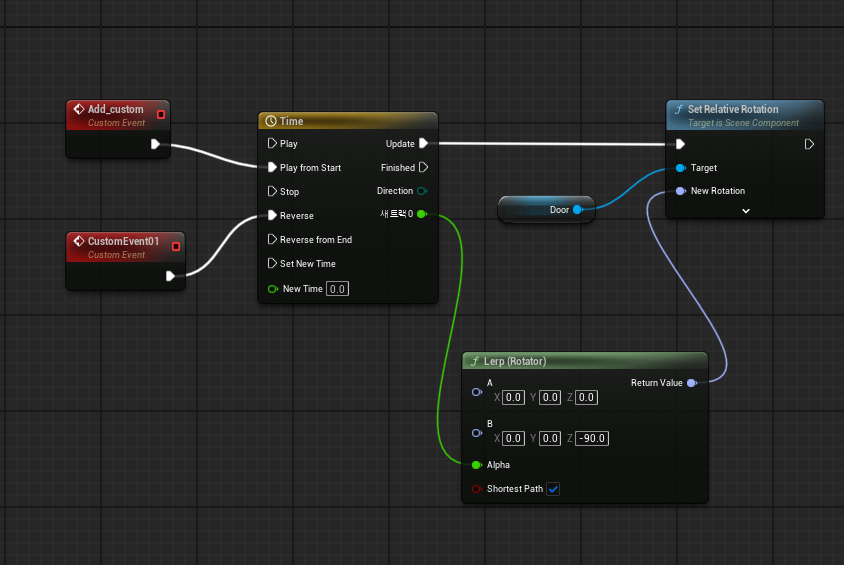
저기서 타임을 우클릭 후
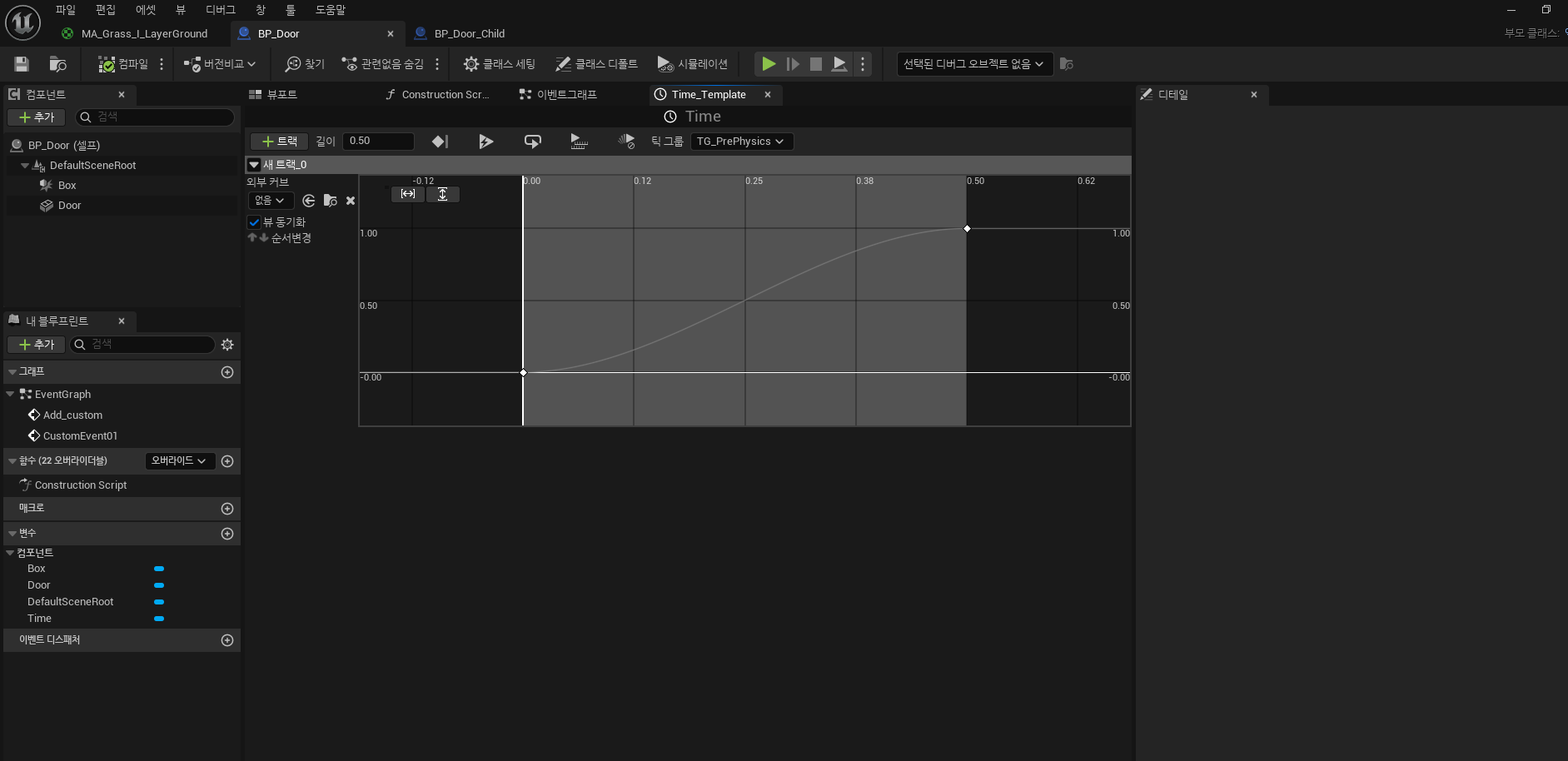
+트랙을 눌러서 Float 트랙추가를 눌러주면 그래프가 생기는데 어기에 우클릭을 해서 키를 추가해준다 2개 해줘야함 트랙추가 옆에 길이는 시간이다 문이 열리는 시간을 한0.5초 정도로 해주면된다
그럼 2개중 키 하나는 시간0 각도0 해주면된다 두번째는 시간0.5 값1.0해주면 된다 그리고 키 두개를 잡아 우클릭 후 꺾임을 선택해주면 문이 자연스럽게 열릴거다
그리고 이벤트 그래프로 이동후 커스텀 이벤트를 생성 타임을 맞춰주고 문이 열리는 각도와 실행핀을 꽃아준후
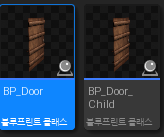
BP_Door을 우클릭후 자손블루프린트 생성을 눌러주면 Child라는 이름으로 복사가 하나된다 이쪽으로 들어가서
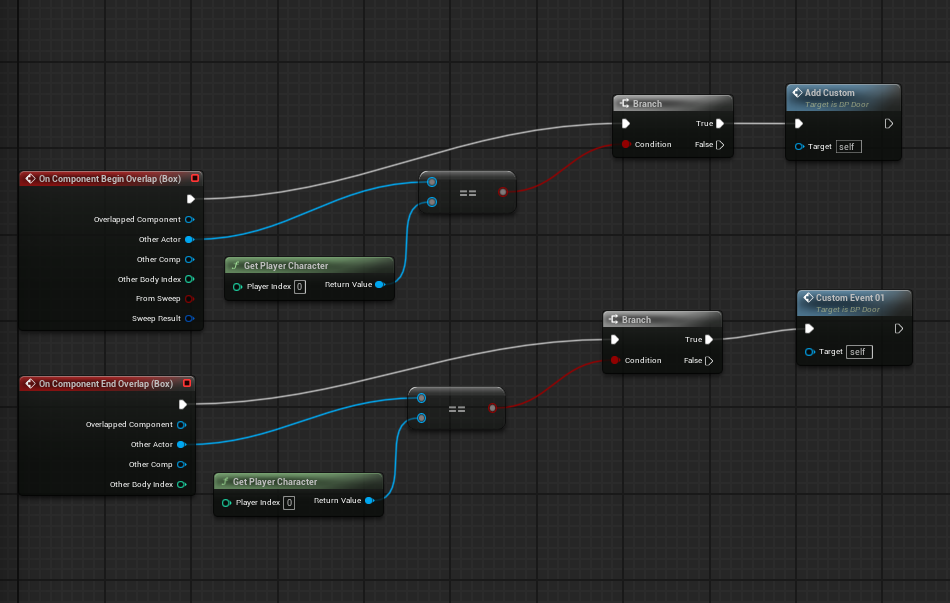
노드를 다시 작성한다 윗쪽에 있는 이벤트노드부터 이어지는거는 문이 열리고
밑에는 문이 닫히는거를 이해하면된다
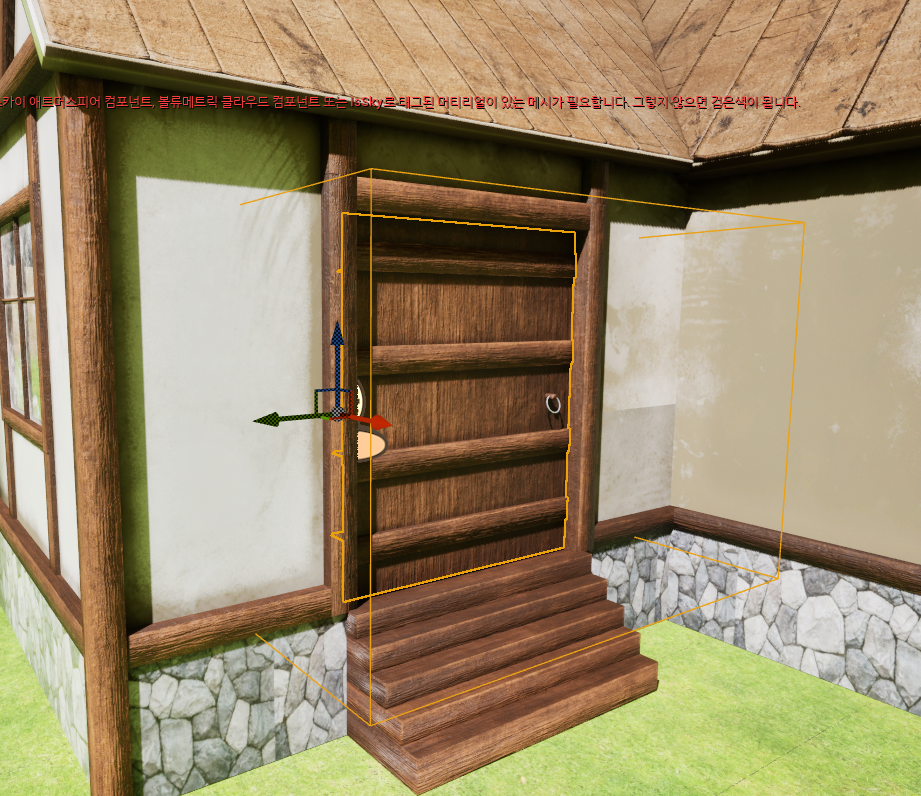
그리고 문을 설치하고 가까이 다가가면 자동으로 열린다
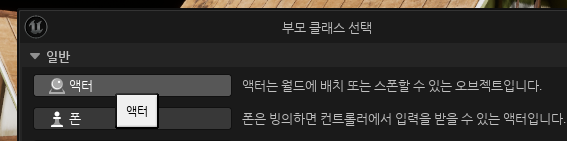
블루프린트 액터를 선택하고 이름을 BP_potion
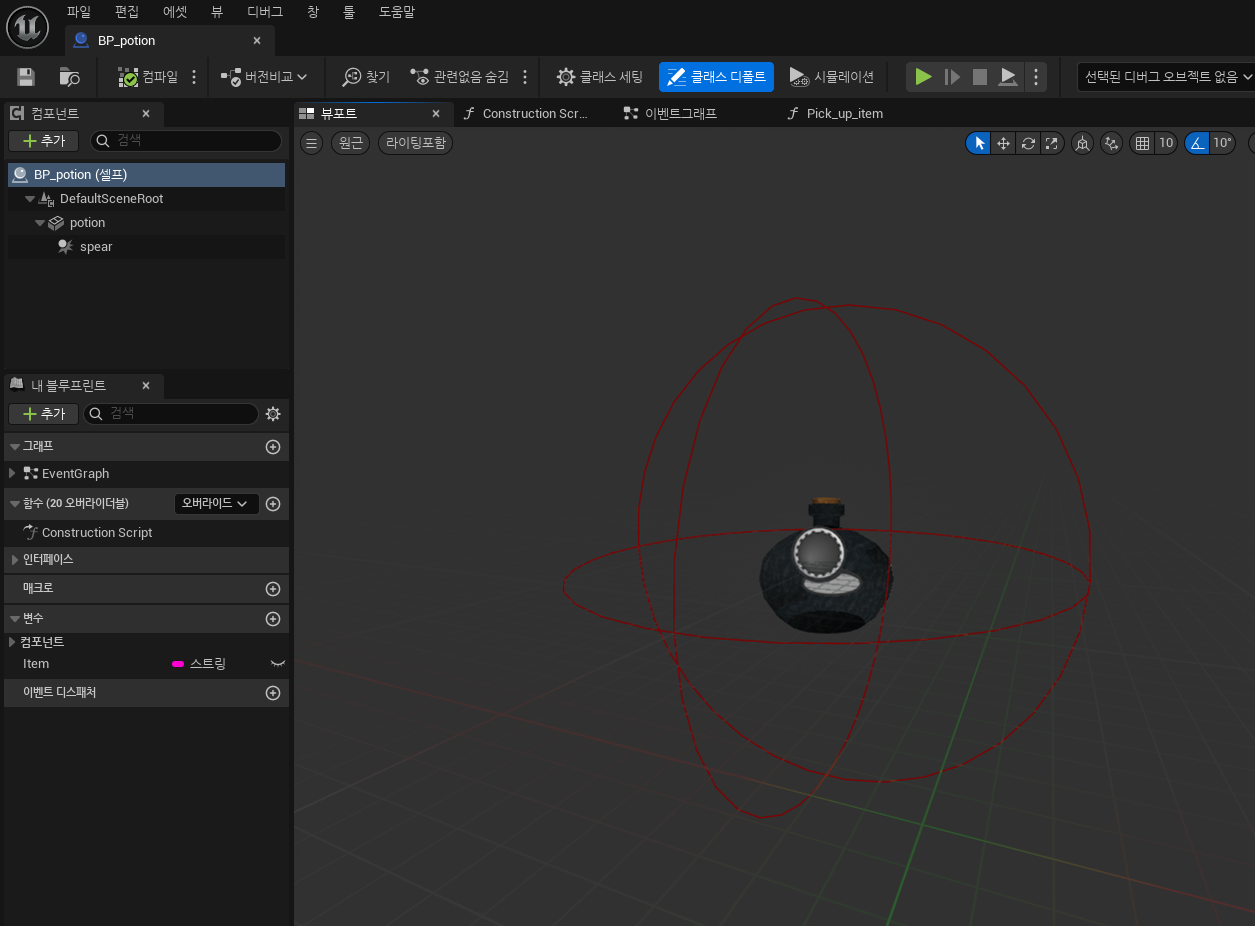
더블클릭하고 방금 문이랑 비슷하게 설정해준다 근데 콜리젼을 이번에는 원통 즉 Sphere 콜리젼을 선택해줬다

그리고 블루프린트 인터페이스를 생성하고 이름을 BP_PickUP이라고 지어준다.

그리고 입력액션을 2개 만들어준다 Pickup은 아이템을 줍는거
OPenInven은 아이템창 열기
라고 생각해주면 편하다 일단 아이템창은 만들어만 주고
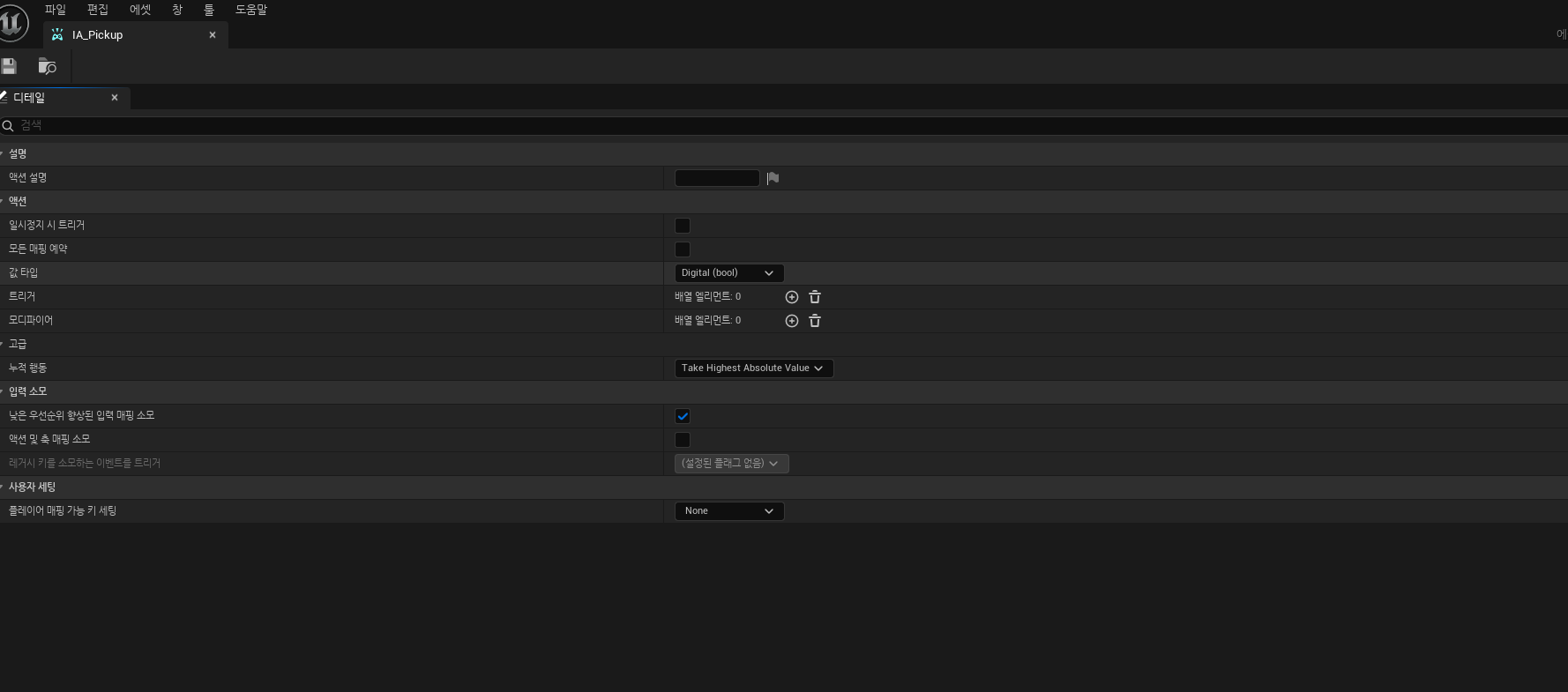
입력액션의 세팅은 기본으로 사용하면 된다
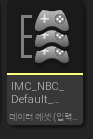
데이터 에셋 창으로 이동 후
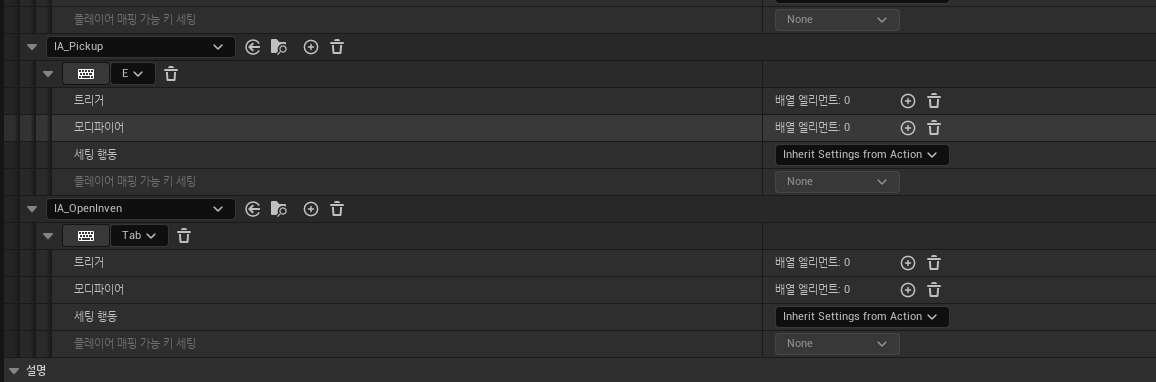
매핑쪽에서+버튼을 두번 눌러서 각각 픽업이랑 아이템창 불러주고 키보드 세팅은 아이템을 줍는건 E 아이템창 여는건 Tab창으로 설정해주면 된다
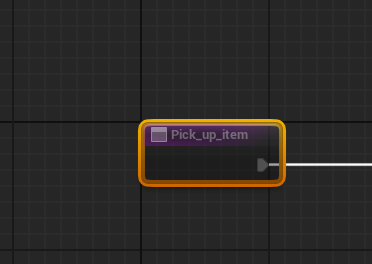
블루프린트 인터페이스로 들어가서 이 친구를 누르고
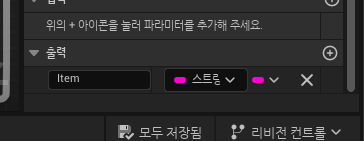
오른쪽 하단에 보면 출력이라고 있는데 +를 눌러서 하나 추가 후 스트링으로 바꾸고 이름은 Item으로 바꿔준다
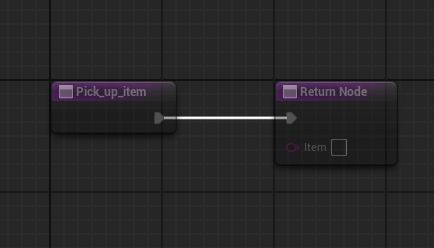
그러면 이렇게 뜨는데 여기를 컴파일 저장하고 나간 후
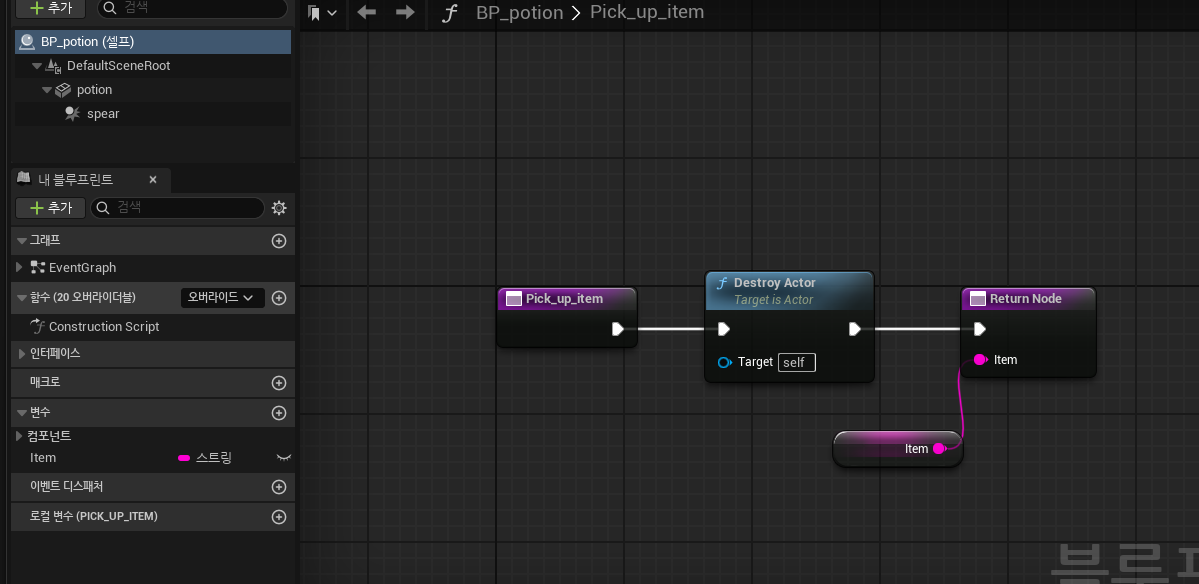
아이템 액터 블루프린트로 이동후 노드를 이렇게 연결해준다
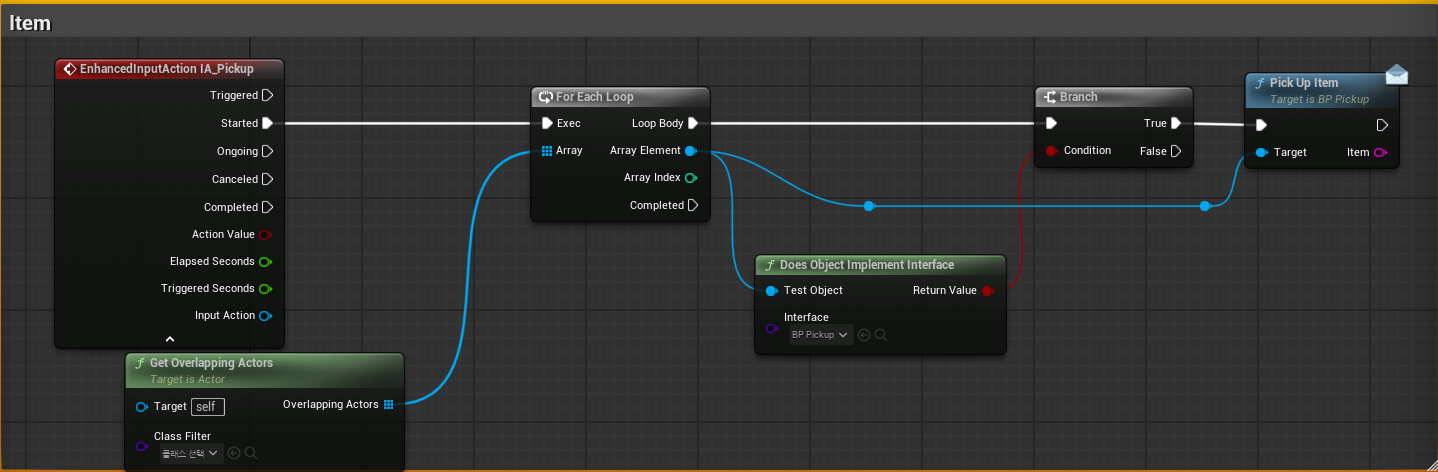
캐릭터 블루프린트로 이동 후 이렇게 연결을 해준다 그리고 실행을 하면 E키를 눌렀을때 아이템이 사라지는걸 볼수있다 아이템 창으로 연결이 되어있지 않아서 사라지기만 한다
첫번째 영상은 아이템 먹는영상
두번째는 문 열리고 닫히는 영상